21 Jul 2013

Cara Memperbaiki Akun Facebook yang di hack Orang lain

Jika Facebook anda kena hack apa yang harus dilakukan ?
Biasanya jika facebook sudah dihack oleh orang maka pasword Anda di facebook akan diubah yang mengcrack  facebook anda. cara mudah untuk membuka facebook anda kembali adalah :
1. Masuk ke facebook

2. Pilih Forgot your password? / lupa pasword?
3. Setelah itu Isikan email/phone or facebook username, atau isikan yang kolom kedua, isikan nama anda dan nama teman anda

4.  Setelah itu click search
Jika sudah ketemu akun facebook anda maka akan muncul gambar seperti di bawah ini, pilih / centang salah satu atau kedua duanya, jika anda sudah mengisikan nomor telepon anda dalam akun facebook sebelumnya. Namun pencuri akun facebook anda juga tidak bodoh, bisa jadi no Hp yang ada di akun anda sudah dirubah, maka pilih Email lalu click riset password. Isikan form yang diminta maka password anda akan dikirim melalui email anda. Selesai dan anda dapat menggunakan akun facebook anda kembali.
Namun muncul pertanyaan bagaimana jika alamat emailnya sudah dirubah / password di email anda sudah dirubah ? sebagai solusinya gunakan email cadangan anda. namun jika anda tidak mempunyai email cadangan bagaimana ?
5. Lakukan langkah 1 sampai 4 diatas, saat sudah muncul seperti gambar di bawah ini pilih No longer have access to these?/tidak ;agi memiliki akses? yang saya kotak merah seperti di bawah ini :
6. Nanti akan muncul gambar seperti ini, setelah itu buatlah email baru bisa dari yahoo.com atau gmail dll. jika sudah selesai buat email baru, isikan alamat email di form seperti gambar di bawah ini >> lalu submit.
 7. Langkah selanjutnya, akan muncul gambar seperti di bawah ini
Isikan pertanyaan sesuai pertanyaan rahasia yang pernah anda isikan waktu anda membuat akun facebook anda pertama kali, pertanyaan akan berbeda-beda sesuai dengan apa yang anda pilih dulu, isikan dengan benar huruf besar dan kecilnya. Semisal di bawah ini pertanyaannya dimana kota ibu anda dilahirkan. setelah itu click submit

 8. Setelah itu akan muncul gambar lagi seperti di bawah ini, click continue

9. Langkah selanjutnya akan muncul gambar di bawah ini
Ini adalah laman yang memnunculkan sekelompok teman yang ditunjukkan di bawah,  pilihlah teman anda yang anda percaya dan dapat dengan mudah dijangkau oleh telepon. Setelah Anda mengkonfirmasi pilihan Anda, teman Anda akan menerima petunjuk tentang cara untuk membantu Anda. 
Teman yang anda pilih adalah yang sudah lama menjadi teman di akun facebook anda. Anda akan diminta untuk memilih 3 teman anda yang akan diberi oleh team facebook Security Code yang akan dikirimkan dalam inbox facebook teman anda. Jadi pilihlah teman yang mudah dihubungi sehingga anda tidak kesulitan.

 10. Setelah anda pilih 3 teman yang akan dikirim security code dari facebook lalu click continue. maka akan muncul gambar seperti di bawah ini. setelah itu send code to friends / jika masih ragu pilih lagi teman anda yang lain.
11. Setelah anda pilih send code to friends maka security code akan dikirimkan kepada teman anda, dan mintalah kode tersebut dari teman yang anda tersebut. isikan pada form di bawah ini.
 12. Submit codes dan selesai akun anda sudah terbuka. Semoga Bermanfaat.

sumber:
http://semipedia.blogspot.com/2012/11/cara-membuka-facebook-yang-di-hack-orang.html

20 Jul 2013

23 TIPS dan TRIK MENGATASI MASALAH PADA KOMPUTER

1. Komputer Tidak Mau Hidup
Cara Mengatasinya :
- Cek koneksi kabel (dari power outletnya ke tombol power pada PC)
- Cek apakah stabilizer berfungsi atau tdak (jika memakai stabilizer)
- Cek kabel power pada CPU
- Jika masih juga tidak mau hidup permasalahanya mungkin terletak pada power supply atau MB2.

2. Komputer Mau Hidup Tetapi Tidak Mau Booting
Cara Mengatasinya :
Kenali Terlebih dahulu Bunyi Beep :
Beep 1 kali saja Tanda bahwa kondisi komputer baik
Beep 1 kali, panjang Terdapat problem di memory
Beep 1 kali panjang dan 3 kali pendek Kerusakan di VGA card
Beep 1 kali panjang dan 2 kali pendek Kerusakan di DRAM parity
Beep terus menerus Kerusakan dimodul memory atau memory video
- Cek dengan menggunakan software diagnosa seperti sisoft sandra, PC mark04, PC mark05 dll.

3. Komputer Mau Booting Tetapi Selalu “Safe Mode “ (untuk masuk ke safe mode tekan F8)
Cara Mengatasinya :
- Restart kembali komputer anda
- Jika masih trouble intall ulang windows anda
- Jika masih safe mode juga, berarti HD anda bermasalah
Cek dengan : Scan Disk.

4. Komputer Sering Hang
Cara Mengatasinya :
- Disebabkan software mengalami crash
- tekan ctrl + alt + del >> klik End task pada program yang “Not Responding”
- tekan tombol restart pada CPU
- Disebabkan hardware mengalami konflik (adanya penambahan hardware baru)
- konflik antar hardware sering terjadi pada sistem operasi windows
- install ulang windows anda, tetapi yang perlu diingat sebelum reinstall windows anda,
lepaskan dulu hardware baru anda
- alankan fasilitas “add new“ hardware yang terdapat pada control panel.

5. Keyboard Tidak Dikenali Oleh Komputer
Cara Mengatasinya
- Cek Apakah Keyboard Anda Sudah Terpasang Dengan Benar
- Jika Sudah Tapi Masih Juga Keyboard Tidak Terdeteksi Maka Kemungkinan Keyboard Anda Bermasalah.
- Coba Ganti Keyboard Anda, Jika Sudah Diganti Tapi Juga Masih Bermasalah Maka Kemungkinan Besar Yang Rusak Adalah Di Bagian Port Keyboard Di MB Anda.
- Jika Memang Sudah Di Ganti Keyboard Baru Tapi Tetap Tidak Terdeteksi Juga Coba Ganti Dengan Keyboard USB Dan Apabila Tidak Terdeteksi Juga Berarti Ada Yang Salah Pada Sitem Windows Sobat6 Mouse Tidak Dikenali Oleh Komputer (Sama Denagn Kasus Keyboard).

6. Pointer Mouse Selalu Meloncat-Loncat
Cara Mengatasinya
- Mouse kotor segera di Bersihkan (khususnya pada bola mouse).

7. Komputer Sering Crash
Cara Mengatasinya :
- Cek semua posisi kabel, hardware, dan juga tegangan pada casing, cek suhu pada CPU dan juGa cek ram, processor dan juga vga.

8. Bila Produsen MetherBoard(MB) Tidak Diketahui
Cara Mengatasinya :
- Membuka casing, dan cek CPU anda biasanya sebuah MB memiliki label produsen yang sekaligus berisi spesifikasi tipe Mbnya.
- Lihat pada manual book
- Cari data Mb lewat internet, cocokan ID yang tercetak pada sticker board denan daftar yang terdapat pada situs www.fcc.gov/oet/fccid, dan cari daftar nomor ID yang dikeluarkan oleh lembaga perijinan untuk perangkat elektonik di Amerika
- Gunakan software analisa, seperti sandra99 dll.

9. Lupa Password BIOS
Cara Mengatasinya :
- Cabut batterey cmos pada cpu
- Atau dengan cara emncoba menebak bberapa password default untuk beberapa produsen bios misalkan AMI dan AWARD (contoh : A.M.I, AMI, AMI_SW, ALLY, 589589 dll)

10. Jam dan setting tanggal BIOS Selalu Berubah-Rubah
Cara Mengatasinya :
- Baterai cmos sudah tidak berfungsi (mati), ganti dengan batteray yang baru.

11. Menambah Perangkat Hardware Baru, Tp Tidak Terdeteksi Oleh BIOS
Cara Mengatasinya :
- Kemungkinan besar bios anda sudah kuno sehingga tidak dapat mendeteksi hardware yang baru, maka segera update bios anda (bisa download melalui internet, mis : www.windrivers.com).

12. Melacak Kerusakan Card Pada MB
Cara Mengatasinya :
- Cobalah Dengan mencabut dan Menancapkan Beberapa Card Pada MB Anda
- Jika Booting Berhasil Maka Card Anda Tidak Bermasalah Begitu Juga Sebaliknya.

13. Pasang Processor Baru Tp Tidak Terdeteksi
Cara Mengatasinya :
- Cek Apakah Anda Sudah Memasang Processor Denan Benar
- Cek Apakah Posisi Jumper Pada Processor Sudah Benar (Tentang Jumper Pada Processor Bisa Anda Priksa Pada Manual Booknya).

14. Crash Setelah Memasang RAM Baru
Cara Mengatasinya :
- Kemungkinan ram yang anda pasang tidak kompatibel dengan komputer anda (cabut ram tersebut).

15. Menambah RAM Tapi Tidak Terdeteksi
Cara Mengatasinya :
- Lakukan pengecekan seperti ketika kasus sebelumnya
- Pastikan slot yan dipakai sesuai, misalnya : SD RAM memiliki slot yang hampir sama dengan RD RAM tetapi RD RAM, tidak bisa terdeteksi meskipun bisa dipasang pada slot jenis SD RAM.

16. Setelah Menambah RAM Proses Komputer Manjadi Semakin Lambat
Cara Mengatasinya :
- Perhatikan batas kapasitas ram anda, misalnya ram jenis EDO batas maksimalnya adalah 64 MB, maka ketika dipaksakan untuk ditambah maka komputer anda menjadi semakin lambat.

17. Virtual Ram
Cara Mengatasinya :
- Klik kanan icon My computer, pilih propertis, kemudian pilih tab performance dan klik VIRTUAL MEMORY
- Pilih item let me specify my own virtual memory setting (pilih HD yang akan digunakan sebagai virtual memory)
- Klik OK.

18. Monitor Tidak Mau Nyala
Cara Mengatasinya :
- Pastikan semua kabel power maupun konektor yang berhubungan dengan monitor ok
- Pastikan juga pin yang ada pada port VGA masuk dengan sempuran tidak ada yang bengkok apalagi tidak masuk semua/salah satu pin ke port VGA
- Pastikan juga VGA card anda ok.

19. Monitor Menjadi Gelap Saat Loading Windows
Cara Mengatasinya :
- Kemungkinan disebabkan karena setup driver untuk monitor tidak tepat(setting frekuensinya terlalu tinggi)
- Masuk dulu ke dalam kondisi safe mode (tekan F8)
- Install ulang driver VGAnya.

20. Tampilan Tiba-Tiba Rusak Dan Komputer Manjadi Hang
Cara Mengatasinya :
- Mungkin suhu (pada VGA card) sangat panas.

21. Ukuran Tampilan monitor Tidak Sesuai Keinginan
Cara Mengatasinya :
- Masuk ke display propertis (klik kana semabrang tempat pilih propertis)
- Tekan tab setting dan dan atur ukuran tampilan sesuai dengan keinginan (pada screean area).

22. Monitor Seperti Berkedip Saat Digunakan
Cara Mengatasinya :
- Masuk ke display propertis (klik kana semabrang tempat pilih propertis)
- Tekan tab setting dan klik advance, kemudian klik adapter, pada bagian ini ditampilkan refresh rate yang dinginkan

23. Sound Card Baru Tidak Terdeteksi
Cara Mengatasinya :
- Crash dengan sound card yang lama
- Cek pada manual booknya, apakah soundcard onboardnya perlu dimatikan atau tidak jika hendak menginstall ulang soundcard yang baru (biasanya bisa dimatikan lewat jumper atau bios).

Sumber : http://www.kaskus.us/showthread.php?t=4647475

19 Jul 2013

Cara Mengatasi Blue Screen dan Penyebab Blue Screen pada Windows


Cara Mengatasi Blue Screen dan Penyebab Blue Screen pada Windows
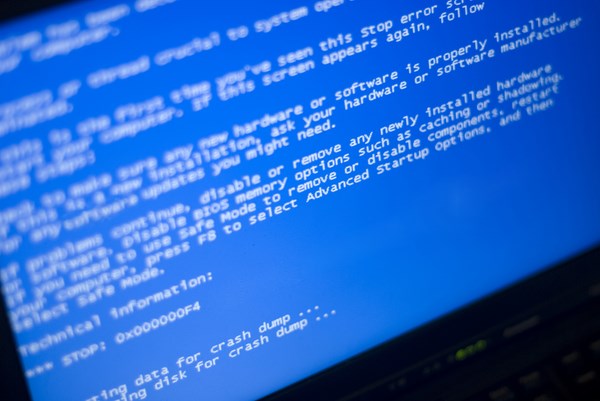
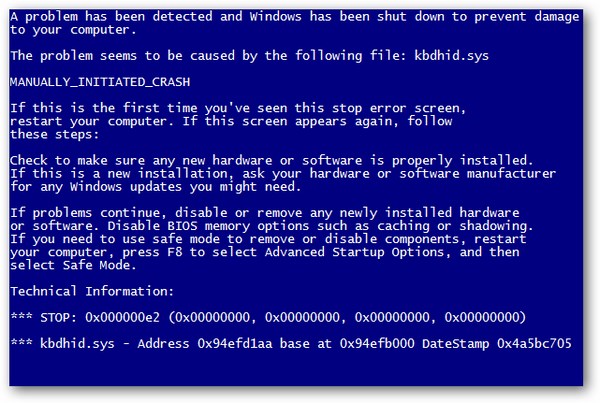
Pengguna Windows pasti sering mendengar adanya komputer atau laptop yang terkena Blue Screen of Death atau BSOD lebih terkenalnya. Seluruh pengguna Windows mungkin tidak ingin BSOD terjadi pada komputernya. BOSD terjadi karena adanya software atau hardware yang crash atau terjadi kesalahan fatal sehingga membuat sistem harus restart. BSOD tidak seperti komputer hang yang masih bisa diatasi sehingga tidak perlu restart komputer. Kali ini WinPoin akan membahas bagaimana cara mengatasi Blue Screen dan Apa penyebab Blue Screen.

Apa Penyebab Blue Screen of Death Pada Windows??

Penyebab Blue Screen of Deat (BSOD) biasanya disebabkan adanya masalah dengan hardware atau software driver pada komputer kamu. Software biasa tidak akan menyebabkan komputer kamu mengalami masalah seperti ini. Penyebab Blue Screen disebabkan oleh masalah hardware atau software dengan tingkat rendah yang berjalan di kernel Windows. Blue Screen terjadi ketika Windows bertemu dengan Error STOP sehingga terjadi kegagalan kritis yang menyebabkan Windows crash dan berhenti bekerja. Satu-satunya yang dapat dilakukan Windows disaat seperti ini hanyalah restart.
Cara Mengatasi Blue Screen dan Penyebab Blue Screen pada Windows
Jika kamu sedang mengetik atau mengerjakan tugas lain yang sangat penting dan Blue Screen terjadi maka kamu akan kehilangan data. Kamu tidak memiliki kesempatan untuk menyimpan data karena Blue Screen tiba-tiba akan terjadi dengan cepat dan membuat komputer kamu restart.
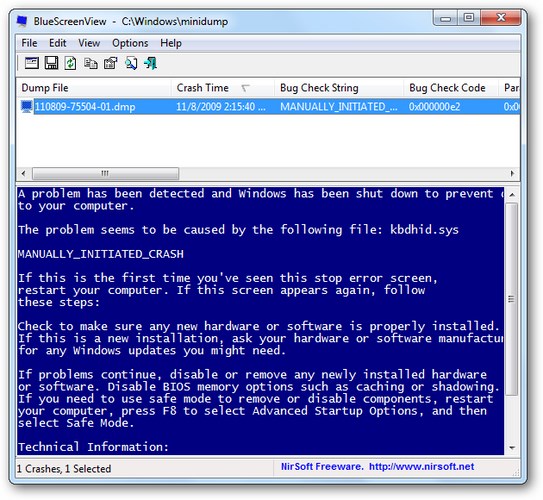
Ketika Blue Screen terjadi, Windows secara otomatis akan membuat Minidump yang menampilkan informasi tentang crash yang terjadi dan menyimpannya di dalam hardisk kamu. Dengan menggunakan minidump, kamu dapat memperbaiki penyebab terjadinya Blue Screen.

Bagaimana Cara Mengatasi Komputer Restart Tiba-tiba Saat BSOD??

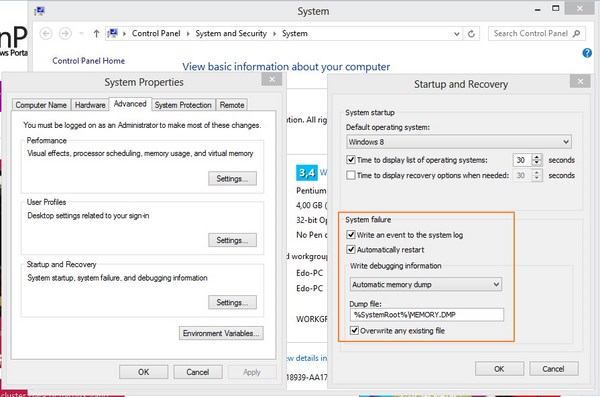
Secara default, Windows akan melakukan restart setiap komputer terkena Blue Screen. Jika komputer mati tanpa alasan yang jelas mungkin itu Blue Screen. Ini benar-benar hal yang sangat menyebalkan, apalagi ketika kamu sedang mengerjakan tugas penting. Namun ada caranya untuk mengatasi komputer tiba-tiba restart ketika Blue Screen. Caranya mudah sekali, kamu cukup membuka System Security>System dan klik Change settings dibagian computer name, domain dan workgroup settings. Setelah itu pilih tab Advanced>Settings pada Startup and Recovery. Kemudian hilangkan centang pada Automatically restart.
Cara Mengatasi Blue Screen dan Penyebab Blue Screen pada Windows

Bagaimana Cara Melihat Penyebab BSOD??

Untuk dapat melihat penyebab Blue Screen yang terjadi pada komputer kamu, ada dua cara. Pertama kamu bisa menggunakan software gratis dari NirSoft’s yaitu BlueScreenView dan menggunakan Windows Event Viewer. Kedua cara ini akan melakukan pencarian file minidump yang dibuat Windows ketika Blue Screen selain itu juga akan menampilkan crash yang terjadi pada Windows.
Cara Mengatasi Blue Screen dan Penyebab Blue Screen pada Windows

Cara Mengatasi Blue Screen Pada Windows

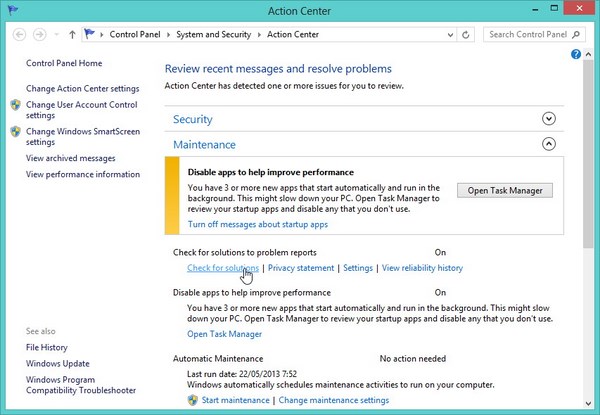
Pada Windows 7 atau Windows versi terbaru, informasi Blue Screen ditampilkan di Action Center. Jika kamu pengguna Windows 7 atau Windows versi terbaru, kamu dapat membukanya dan mengklik Check for Solutions pada menu maintenance. Ini akan membuat Windows memeriksa penyebab Blue Screen dan berbagai error lainnya yang terjadi pada komputer kamu. Dengan begini kamu sudah dapat mengatasi Blue Screen.
Cara Mengatasi Blue Screen dan Penyebab Blue Screen pada Windows

Berbagai Cara Mengatasi Blue Screen Pada Windows

Cara diatas adalah salah satu cara mengatasi Blue Screen yang terjadi pada Windows 7, berikut ini ada beberapa cara lain untuk mengatasi Blue Screen.
System Restore - Jika Blue Screen baru saja terjadi pada komputer kamu maka sebaiknya kamu menggunakan System Restore untuk mengatasinya. Ini akan membuat komputer kamu kembali ke keadaan sebelumnya. Kalau system restore ini berhasil maka kemungkinan Blue Screen terjadi karena kesalahan software.
Scan Malware - Malware yang menembus jauh ke dalam Windows

sumber:
http://winpoin.com/cara-mengatasi-blue-screen-dan-penyebab-blue-screen-pada-windows/

Mengatasi Installasi MS.OFFICE error

menghadapi masalah tidak dapat install office 2010 meskipun trik telah di terapkan. Pada beberapa windowos XP mengalami masalah tidak dapat instal MS Office 2010 bahkan 2007, dengan gejala seperti di bawah:
Error 1933 – Windows File Protection
Windows files must be installed for your installation to proceed.
Error 1933. The Windows Installer service cannot update one or more protected windows files.
You may then be instructed to insert the Windows XP Professional CD-ROM into your computer’s CD-ROM drive or DVD-ROM drive. You may be instructed to do this even if your computer’s operating system is Windows XP Home Edition.
Hal ini kemungkinan besar di sebabkan karena file Fp4autl.dll dan FP4AWEC.DLL  missing atau hilang, coba cari di ( C:\Program Files\Common Files\Microsoft Shared\web server extensions\40\bin ) untuk memastikan ada atau tidaknya 2 file tersebut. Jika positif tidak ada, dapat kita buat kesimpulan sementara bahwa gagal instal MS Office 2010 bahkan 2007 disebabkan karena hilangnya 2 file tersebut. Untuk mengatasi ini pihak microsoft telah melakukan update, tahun 2008 yang lalu jika tidak salah, untuk memperbaiki bug windows XP tersebut. Mari melakukan perbaikan, langkah yang harus di tempuh :
1. Download update Webfldrs KB907306
2. Saat update di atas dijalankan, maka komputer akan meminta CD Windows, biarkan saja tunggu beberapa saat. Setelah selesai restart komputer.
3. Lakukan lagi instal MS Office 2010 atau 2007 .
Cara yang kedua lebih simpel, dan berhasil juga kata teman-teman.
1. Download file Fp4autl.dll
2. Masukkan ke directory C:\Program Files\Common Files\Microsoft Shared\web server extensions\40\bin
3. Lakukan lagi instal MS Office 2010 atau 2007 .

sumber :
http://pubercity.wordpress.com/2011/08/06/mengatasi-gagal-instal-ms-office-2007-dan-2010/

Folder anti dari virus Solusi mengamankan Data

Program Virus rata-rata di buat dengan bahasa VBS, dan melalui penyelidikan saya ternyata bahasa VBS tidak menggunakan huruf Arial Unicode. Dengan kelemahan itu, kita bisa membuat antivirus sendiri yang dijamin tidak perlu up date.
Langsung saja caranya seperti ini:
  1. Jika anda pengguna windows Vista, klik start > acessoris > system tool > caracter map > silakan pilih huruf arial unicode > klik salah satu/beberapa karakter (bebas) > copy.
  2. Klik kanan pada start > explore > silahkan buat new folder di drive C,D atau E tergantung partisi anda (disarankan jangan di C) dengan nama menggunakan huruf arial unicode tadi (paste) > tekan enter.
  3. Silahkan masukan data-data penting anda pada folder yang telah dibuat.
Sebagai contoh, buat folder di drive D anda dengan nama :
  • Δ dataku Δ
  • Δ administrasi Δ
  • Δ picture Δ
ΔΔΔ : huruf arial unicode, tanda itu dapat kita temui pada folder Δ Smad-Lock Δ smadav. Anda dapat menggunakan ratusan karakter arial unicode yang lain pada caracter map sesuai keinginan anda. Jika anda ingin langsung, silahkan copy paste simbol Δ di atas.
Berdasarkan percobaan saya, tidak ada virus yang mampu menembus masuk folder dengan nama menggunakan huruf arial unicode tadi. Karena folder dengan huruf arial unicode tidak dikenali sebagai folder dalam bahasa VBS, sehingga virus tidak akan masuk…
Dan bisa di simpulkan folder tersebut Kebal Virus
Folder tersebut di sarankan untuk menyimpan data berekstensi *.doc,*.xls,*.ppt,*.rtf,*.pdf, dll.
Selain itu, folder arial unicnde tadi juga bagus untuk menyimpan koleksi software anda, tetapi jika anda ingin menggunakan/menginstall sebaiknya keluarkan dulu dari folder, karena jika anda jalankan di dalam folder tersebut drive/software tidak dapat bekerja dan meninggalkan pesan error. Keluarkan pula jika anda ingin menjalankan program berekstensi *.bat,*.vbs
Mungkin muncul pertanyaan, bagaimana jika data yg telah terinfeksi virus dimasukkan ke dalam folder Unicode tersebut? Jawabnya, virus akan beku setelah masuk folder.
Untuk percobaan silahkan installasi program apapun atau jika anda mempunyai koleksi virus, jalankan dari dalam folder tersebut, apa yang akan terjadi, jawabnya pasti gagal terinstallasi.
Selain di komputer, folder ini dapat pula anda pasang pada removable media/flash disk atau folder pada smartphone symbian untuk melindungi data-data anda dari virus. Semoga bermanfaat…

sumber:
http://pubercity.wordpress.com/2009/07/31/folder-anti-virus/

Installasi Bahasa Indonesia di Blackberry OS 5 & OS 6


Salam sobat ncahjowomania disini admin akan memposting tentang penambahan language atau bahasa indonesia khususnya pada blackberrymu, terkadang kita saat memebeli blackberry yang legal atau resmi masih terdapat bahasa indonesia akan tetapi jika tidak ataupun saat blackberry ter reset maka akan terdefault pada os sebelumnya dan bahasa yang sudah dicustom akan ter reset dengan sendiriniya, biasanya ini dikarnakan lupa password dan saat memasukkan password salah hingga 10x maka android akan ter reset.
langsung saja tutorialnya ada di bawah ini.


Download filenya disini

Caranya Instalasinya : 


  1. Download offline instalernya melalui komputer, sebagai contoh Bhs. Indonesia Untuk Blackberry OS5 
  2. Kemudian ekstrak file Bhs. Indonesia Untuk Blackberry OS5 .zip (klik kanan Extract Here) 
  3. Setelah itu sambungkan blackberry ke komputer dengan menggunakan kabel data 
  4. Lalu copykan file Bahasa Indonesia yang telah di ekstrak tadi kedalam blackberry. 
  5. Nah sekarang kita berpindah ke blackberry, masuk ke file (blackberry) dan cari dimana anda   mengcopykan file Bahasa Indonesia tadi 
Setelah ketemu, klik file yang berekstensi jad (Bahasa Indonesia.jad) dan kemudian pilih download (proses download terjadi di dalam file blackberry jadi tidak menggunakan koneksi internet) tunggu hingga proses selesai.

referensi :
http://edyecreative.blogspot.com/2012/08/cara-mudah-install-bhs-indonesia-untuk.html

16 Jul 2013

Mengintip Gadget unik

http://images.detik.com/content/2013/07/15/398/1.jpg
ilustrasi (uniknya teknologi)
Jakarta - Ada kecenderungan baru dalam dunia gadget. Seiring tren produk elektronik yang begitu cepat, ada pemikiran menciptakan gadget yang dapat menggabungkan dua atau lebih fungsi ke satu perangkat.

Tak perlu hal yang rumit kok untuk membuat gadget kreatif. Seperti 5 perangkat berikut ini:

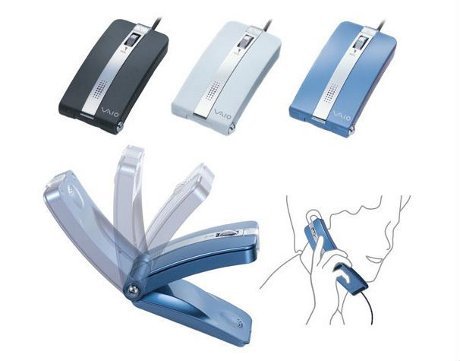
1. Mouse dan VoIP Phone

Menggabungkan mouse dengan VoIP phone. Jadi, ketika melihat teman Anda di Facebook ingin menelepon menggunakan Skype, maka cukup angkat mouse Anda.

2. USB dan jam tangan


MR. Gadget 1GB USB 2.0 Executive Watch bukan sekadar jam tangan dilengkapi USB di pasaran, namun juga memiliki desain menarik. Mungkin, Anda bisa mempertimbangkan jam ini dibandingkan melihat daftar inventaris saat jam tangan Anda rusak.

3. Wadah tisu toilet dan iPod Dock


Gadget ini pasti membuat aktivitas di toilet lebih menyenangkan. Saat Anda beraktivitas di toilet, Anda bisa mengubahnya ke iPod dan menikmati alunan musik.

4. USB Hub dan termometer


Brando’s USB Rota Rota Hub adalah penghubung USB yang lengkap. Selain memiliki tiga port USB, serta masing-masing satu lubang untuk SD, SDHC, Memory Stick Duo, MicroSD, dan M2, serial ini juga memiliki dua termometer digital. Satu dalam skala Fahrenheit, satunya lagi celcius.

5. FM Radio dan toaster


Kenwood memproduksi sebuah gadget baru yang kreatif, FM Radio Toaster. Anda bisa mendengar radio saat memanggang roti. Jadi, jika radio FM atau pemanggan Anda rusak, alat satu ini patut jadi alternatif pertama.

sumber :
http://inet.detik.com/read/2013/07/15/142712/2303061/398/gadget-unik-mouse-voip-hingga-radio-pemanggang-roti?i991103105